Noid's Geek


最新版的 Google Play 正在世界各地輪流釋出中。如果你想體驗最新版 Google play 的介面,現在可以自行在載 apk 並更新囉!

下載地址: https://docs.google.com/file/d/0BxnEA1OTspCUQ2xTX0dpQ0Q0aUE/edit

版本:4.9.13
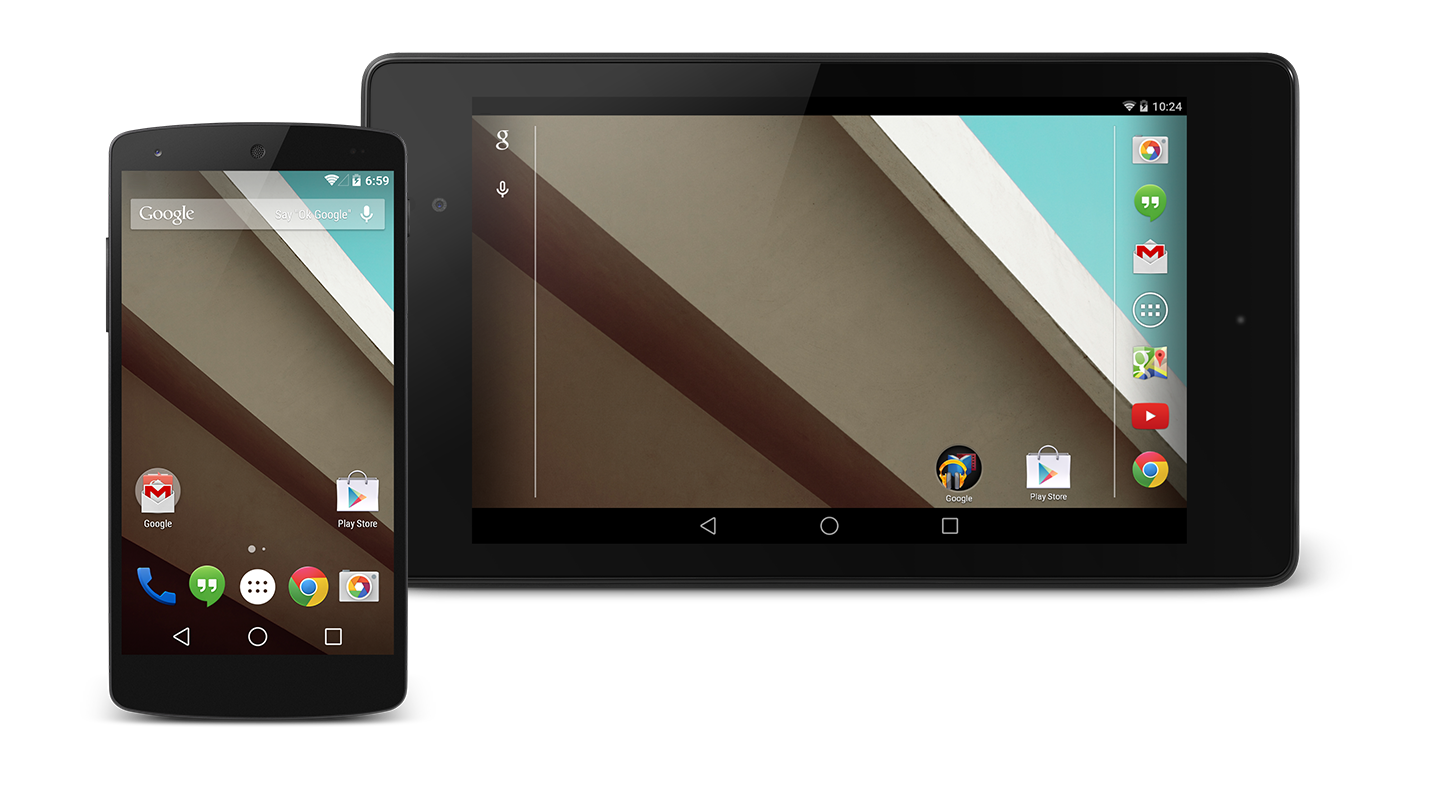

一年不到,才剛升到 KitKat (4.4),Google 又在 Google I/O 裡,放出 Android L (5.0) 的消息,挾著效能和續航力改善的議題,讓許多使用者引領期待。然後不到一個月,便放出開發者預覽版到各 Nexus 平台上了!想要嚐鮮的使用者,這邊是安裝方法喔!( 這不是正式版,所以請有資料消失或各種 bug 的準備。)

需求:
1. Nexus 4 一台 (廢話)
2. TWRP 或 CMW Recovery
3. 下載 Beta 2.AFH ROM: http://www.androidfilehost.com/?fid=23501681358558675

步驟:

1. 下載 ROM
2. 開機進 recovery
3. wipe data / factory reset **會刪除所有資料***
4. mounts and storage -> format system
5. advanced -> wipe dalvik cache
6. install zip -> 選擇下載的 rom zip 檔
7. advanced -> wipe dalvik cache
8. wipe cache
9. reboot
10. 等吧。

以上,請享用


說到第三方的啟動器,最常見的就首推 Nova Launcher 了。但是,Nova Launcher 與原廠啟動器的視覺差異實在太小,讓人沒有太多視覺上的驚豔感。就在這週, XDA 上的神人將 Jolla OS 的啟動器給 Port 到 Android 上了!讓我們來看看它的樣子吧!( Android 4.2+ 適用)

一開始當然要先安裝。

安裝完後的第一次啟動,會出現教學。直接點 Start

解鎖方式是往上解鎖,不同於一般的 Android 啟動器

解鎖後先看到的是執行中的程式。

再往上拉,就會出現所有已安裝的程式。


接著第二步驟的教學

點擊執行中的程式就可以將它開啟。

然後往左右滑就可回到首頁。


第三步說明如何快速進入功能表。

 輕輕拉下上方發光的部份


將反光調調至 about 後放開,就是執行 about


最後就是進系統開放 Jolla Launcher 讀取通知囉。


以上,請好好享用您的新手機吧!

個人心得:好看、新鮮、不順手。
安裝方式:下載 APK 檔。原討論區:XDA

相信不少朋友,用 Android 手機上網時,最頭痛的地方,就是下載免空檔案的時候了。如果沒有免空自行開發的程式 ( 像是 Mega.net ),下載通常都會失敗,而偏偏,大家都喜歡把檔案丟在 Turbobit, Rf, RS,UL, RG  等等,實在太多了。遇到這個時候,以往都是把電腦打開著,開啟 Jdownloader,再用手機將連結透過程式送到電腦上。

但是,現在不用這麼麻煩了!在 Play 商店上,出現了 Android 的免空下載器了!叫做 Ponydroid

使用方法很簡單:

1.打開


2.點左上角的 "三" ,選擇 Add Links


3.貼上網址(用右上角的剪貼簿圖案)


4.進到 Captchas 輸入驗證碼


以上,請享用。

P.S 支援免空名單如下:

uploadhero.com premium
terafile.co premium
firedrive.com premium
oboom.com premium
lomafile.com premium
sharelink.li premim
firedrive.com folders
rapidgator.net folders
sharingmaster.com
mixture-cloud.com
firedrive.com folders
rapidgator.net folders
oboom.com folders
minhateca.com.br
yunpan.cn
jmshared.com
file-space.org
mightyupload.com
flexydrive.com
uploadable.ch folders
1fichier.com folders
4shared.com folders

P.S2 睡前看影片會影響睡眠品質。

有時候,想要上 Google Play 商店下載一些軟體,突然跳出一個錯誤訊息,只有一堆代碼,像是403,491,498 卻不知道到底是怎麼回事嗎?好在 XDA 的神人們幫大家整理出了幾個常見的錯誤碼和解決方法,供大家參考:

Google 翻譯的中文版

XDA 英文原版
今日 Google 的更新,就屬 Google Doc 和 Google Sheets APP 的釋出了。之前,這兩種檔案,都是透過 Google Driver 的外掛來做編輯。而現在,隨著獨立程式的出現,使用者可以更輕鬆地進行文件的編輯與開啟囉。

然後,類似 PowerPoint 的 Slides 則是在近期會再釋出。

Play Store 下載地址

Google DOC    /  APK(無法從 play store 下載請用 APK 連結)
Google Sheets  /  APK
Google Slides
有時候,開車到一個很難停車的地方吃飯,好不容易停好車,和朋友吃完飯之後,忘記車子停哪邊了!?

現在,Google Search 更新後,新增了停車位置的卡片,讓你可以用手機輕鬆找出你車子停的位置!以下是 Google 的說明:

這張卡片在 Google 即時資訊中顯示時,您會看到藍色圓圈,指出車輛停放的大略位置。

如要查看車輛最近曾停放的位置,請輕觸 [先前停車地點]。您的停車位置地點資訊不會與其他人共用。

為什麼沒有停車也會看到停車位置卡片? 
Google 會運用您裝置上的感應器掌握您離開車輛的時間,也就是說,即便您並未停放自己的車輛,也有可能看到停車位置卡片。舉例來說,您從公車或朋友的車下車後,這些卡片就有可能顯示。

選擇停車位置卡片的顯示時機 
如要自訂停車位置卡片,請按照下列步驟操作:   
1.停車位置卡片在 Google 即時資訊中顯示時,請輕觸卡片上的 「選單」圖示。 
2.回答相關問題,以便選擇卡片顯示的時機。

關閉停車位置卡片 
如要關閉停車位置卡片,請按照下列步驟操作:   
1.停車位置卡片在 Google 即時資訊中顯示時,請輕觸卡片上的 「選單」圖示。 
2.當系統詢問您是否要繼續收到停車位置提醒時,輕觸 [否]。 
如果您不常開車,可以在 Google 即時資訊中變更交通設定,藉此關閉停車位置卡片。如要變更這項設定,請開啟 Google 即時資訊主畫面,然後依序輕觸 [自訂] > [其他] > [您平常出門時通常搭乘哪一種交通工具?]