Noid's Geek

講到擷取 Android 畫面,你會怎麼做?用 adb ,還是用 電源鍵加音量鍵的下?

老實說,這兩種方法都很不方便…我用過最方便的,大概就是 LG 的 Quick memo 吧。從通知欄下拉,按一下擷取畫面就好。

但是,不是每隻手機都是 LG 啊!但是,我們可以透過 tasker 這個 app 神器來做到類似的功能。

首先,你要先有 tasker 。去 play store 買吧,tasker 可以做很多的事,花個 3 塊美金買很划算的。

再來,我們要在 sdcard 資料夾內,建立一個存放截圖的資料夾。這步驟,用任何的資料夾軟體都可以。我是用 es file explore。 我建立的資料夾叫做 snaps。


接下來,我們打開 tasker, 並轉換到 task 分頁(通常是第二個分頁 )

按一下 + 號,建立一個 task, 看你要叫它什麼名字都可以,我是叫他 scrshot 

再來,進入到 scrahot 的內部依以下步驟操作。

按 +
Display
Status bar
Set 部份選擇 Collapsed
按返回

再按+
task
Wait
在 Seconds 的地方選1 (或 500 Ms ,依自己的手機狀況調整)
按返回

按+
Code
Run shell
Command 輸入
/system/bin/screencap -p /sdcard/snaps/%DATE-%TIME.png
返回


Task 部份到這邊完成。最後一步的 前半部是螢幕擷取的指令位置, -p 是表示存成 png, 後半部是檔案儲存位置,%DATE-%TIME.png 就是檔名,日期時間.png 這樣。

最後,就是把這個 task 放到通知欄上。回到 tasker 主畫面,右上角的三顆豆豆點以下,選擇 Preferences進入


勾選 " Run in Foreground " 和  " Notification Action Buttons " ,在後者的下面,按一下放大鏡,就會出現我們剛剛設定的 task 名為 Scrshot ,選它就可以了。選完後,一路按返回到桌面,現在來試試吧!


把通知欄下拉,看到 tasker 的圖案,再下拉 tasker 就可以看到 Scrahot 點一下。就截圖囉!


Motorola 的新旗鑑,Moto X Force最大亮點當然是其號稱摔不壞的"防螢幕碎裂"技術,據稱,其實驗時,從900英尺的高度摔下還是不會壞。看起來還挺誘人的。雖然背面看起來中規中矩,但是白色的版本看起來很漂亮啊!

Q1. adb 和 fastboot 在哪裡?

A1.

Step 1:下載官方的 SDK (https://developer.android.com/sdk/installing/index.html?pkg=tools)
Step 2: 安裝 platform-tools/ 和 USB driver
Step 3: 到 C:\ user\你的使用者\AppData\Local\Android\android-sdk\platform-tools 找到以下四個檔案 (adb.exe, adbwinapi.dll, adbwinusbapi.dll, fastboot.exe)

Step 4:複製到 c:\windows\system32
Step 5: 複製 adb.exe, adbwinapi.dll, adbwinusbapi.dll 到 c:\windows\system

以上,就可以使用 adb 指令了

Q2: adb 指令出現 adb CreateProcess failure, error 2
A2 : 基本上這表示你的作業系統是 64 位元的。只要將 adb.exe, adbwinapi.dll, adbwinusbapi.dll 也複製到 C:\Windows\SysWOW64 就可以了

Q3: adb server is out of date. killing... adb server didn't ack * failed to start daemon *
A3:
1. 開始 -> 執行 -> cmd
2. 輸入 adb nodaemon server
3. 找到 adb 是用 5037 port
4. 再執行 netstat -ano | findstr "5037"
5. 第一個顯示的 5037 port 占用的 PID  (下圖為 9380)
6. 開啟 windows 工作管理員
7. 切換到處理程序
8. 選擇 "檢視" -> 顯示欄位 -> 勾選 PID
9. 找到 PID 為 9380 的程式,將之刪除。
這樣就可以執行 adb 了喔!!


本人親測成功,搭配原廠的 factory image

***請先瞭解 root 的意思和風險,本人對於手機的損害不負責!此處假設您已經先 unlock 而且已經裝好 nexus 4 的 drive。基本上會刷 factory image,應該 driver 都裝好了才是***

首先,下載 root 工具 http://ppt.cc/VGy7

解壓縮檔案

再來,手機進 bootloader  ( 用 adb 指令,或是在關機狀況下,長按 power+音量的下)

用 usb 連接手機 ( 確認手機已有正確的驅動程式 )

Windows 用戶執行 root-windows.bat

mac, linux 用戶,裡面有 root-linux.sh 和 mac.sh

執行後,手機會進入一個紅色機器的畫面,並跑一些指令。
確定都有 done 和 success 字樣,表示成功。

刷完後會自動重開機。

*** root 有賺有賠,詳請請詳閱使用說明書***

原文網址 : http://www.ibtimes.co.uk/how-root-nexus-4-android-5-0-lollipop-chainfires-one-click-root-1475020

最新版的 Google Play 正在世界各地輪流釋出中。如果你想體驗最新版 Google play 的介面,現在可以自行在載 apk 並更新囉!

下載地址: https://docs.google.com/file/d/0BxnEA1OTspCUQ2xTX0dpQ0Q0aUE/edit

版本:4.9.13


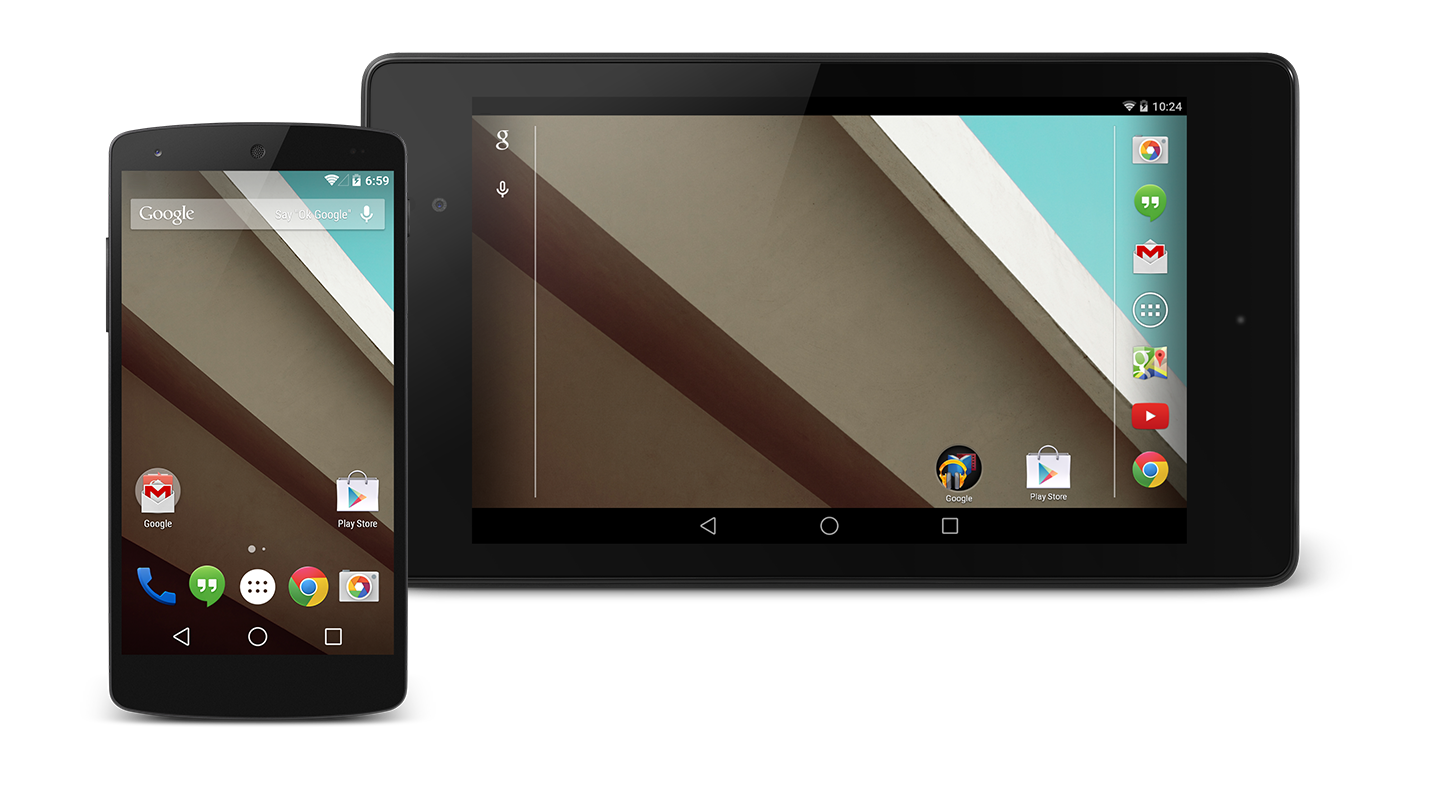
一年不到,才剛升到 KitKat (4.4),Google 又在 Google I/O 裡,放出 Android L (5.0) 的消息,挾著效能和續航力改善的議題,讓許多使用者引領期待。然後不到一個月,便放出開發者預覽版到各 Nexus 平台上了!想要嚐鮮的使用者,這邊是安裝方法喔!( 這不是正式版,所以請有資料消失或各種 bug 的準備。)

需求:
1. Nexus 4 一台 (廢話)
2. TWRP 或 CMW Recovery
3. 下載 Beta 2.AFH ROM: http://www.androidfilehost.com/?fid=23501681358558675

步驟:

1. 下載 ROM
2. 開機進 recovery
3. wipe data / factory reset **會刪除所有資料***
4. mounts and storage -> format system
5. advanced -> wipe dalvik cache
6. install zip -> 選擇下載的 rom zip 檔
7. advanced -> wipe dalvik cache
8. wipe cache
9. reboot
10. 等吧。

以上,請享用


說到第三方的啟動器,最常見的就首推 Nova Launcher 了。但是,Nova Launcher 與原廠啟動器的視覺差異實在太小,讓人沒有太多視覺上的驚豔感。就在這週, XDA 上的神人將 Jolla OS 的啟動器給 Port 到 Android 上了!讓我們來看看它的樣子吧!( Android 4.2+ 適用)

一開始當然要先安裝。

安裝完後的第一次啟動,會出現教學。直接點 Start

解鎖方式是往上解鎖,不同於一般的 Android 啟動器

解鎖後先看到的是執行中的程式。

再往上拉,就會出現所有已安裝的程式。


接著第二步驟的教學

點擊執行中的程式就可以將它開啟。

然後往左右滑就可回到首頁。


第三步說明如何快速進入功能表。

 輕輕拉下上方發光的部份


將反光調調至 about 後放開,就是執行 about


最後就是進系統開放 Jolla Launcher 讀取通知囉。


以上,請好好享用您的新手機吧!

個人心得:好看、新鮮、不順手。
安裝方式:下載 APK 檔。原討論區:XDA